

Rabu, 28 April 2010


Sabtu, 17 April 2010
Kamis, 15 April 2010
UNDANGAN tugas sekolah Photoshop
 ini salah satu contoh text effect saya dari tugas yang guru saya berikan.. Tolong beri komentar,baik atau buruknya
Sabtu, 10 April 2010
Trick Twitter : Cara Memberi Comment di Twitter
Twitter…. semua orang pasti sudah kenal yang namanya twitter, bahkan mungkin ada yang sudah sejak lama mempergunakannya yang tentunya sudah mempunyai follower yang banyak maupun following yang tidak sedikit.
Namun bagi anda yang baru menggunakan Twitter, tentunya mungkin sedikit bingung, Apa sih Twitter dan bagaimana cara kerjanya lalu siapa yang harus di follow?
Pertanyaan singkat sekarang, bagaimana cara memberikan comment di Twitter? Soalnya tidak seperti di Facebook dimana kolom komentar (entah itu berupa wall atau komentar pada status update) sangat mudah ditemukan dan digunakan, namun saat kita melihat profile seseorang di Twitter tidak ditemukan kolom komentar yang ada cuma statistik orang tersebut dan Timeline.
Untuk memberikan sebuah komentar di Twitter, anda bisa mencoba dua mudah cara berikut ini yakni mempergunakan fungsi @reply atau mempergunakan fungsi Direct Message, namun yang pasti sebelum anda mempergunakan kedua fungsi ini anda harus menjadi Follower dia, begitupun sebaliknya.
1. Fungsi @reply
Fungsi @reply ini bisa anda temukan pada profile Twitter seseorang, namun ada cara mudah mempergunakan fungsi @reply yakni dengan menulis langsung di box update anda sendiri. Cara mempergunakan fungsi @reply adalah tulis: @username(spasi)komentar anda dimana username diisi dengan username orang yang ingin anda berikan komentarnya. Sebagai catatan apa yang anda tulis dengan fungsi @reply akan selalu ada di public timeline, itu artinya orang lainpun bisa membaca apa komentar anda tersebut. Komentar yang diberikan dengan Fungsi @reply akan bisa dilihat pada menu @username orang yang bersangkutan.
2. Direct Message
Bila anda ingin komentar anda pada seseorang di Twitter tidak dibaca oleh orang lain, anda bisa mempergunakan fungsi Direct Message. Fungsi Direct Message ini bisa anda temukan di menu “Actions” di kolom sebelah kanan profile seseorang. Anda tinggal klik Message (username orang) lalu anda bisa menuliskan komentar anda dalam 140 karakter. Kalau anda ingin lebih cepat memberikan Direct Message tanpa harus melihat profile seseorang, anda bisa mempergunakan box update anda untuk memberikan Direct Message pada seseorang, caranya cukup anda tulis : D(spasi)Username(spasi)Komentar
Contoh Direct Message: D Britney Hello apa kabar? Kapan konser lagi?
Ini artinya anda memberikan Direct Message ke seseorang bernama Britney, dengan catatan bahwa si Britney ini harus telah jadi follower anda. dengan memberikan komentar lewat Direct Message, komentar anda tidak akan tampil di Timeline anda maupun Timeline orang yang anda beri komentar, namun akan masuk langsung ke inbox Direct Message seseorang.
Untuk selalu update dengan info terbaru seputar twitter dari tasikisme dot com jangan lupa masukkan email anda di bawah ini.
Namun bagi anda yang baru menggunakan Twitter, tentunya mungkin sedikit bingung, Apa sih Twitter dan bagaimana cara kerjanya lalu siapa yang harus di follow?
Pertanyaan singkat sekarang, bagaimana cara memberikan comment di Twitter? Soalnya tidak seperti di Facebook dimana kolom komentar (entah itu berupa wall atau komentar pada status update) sangat mudah ditemukan dan digunakan, namun saat kita melihat profile seseorang di Twitter tidak ditemukan kolom komentar yang ada cuma statistik orang tersebut dan Timeline.
Untuk memberikan sebuah komentar di Twitter, anda bisa mencoba dua mudah cara berikut ini yakni mempergunakan fungsi @reply atau mempergunakan fungsi Direct Message, namun yang pasti sebelum anda mempergunakan kedua fungsi ini anda harus menjadi Follower dia, begitupun sebaliknya.
1. Fungsi @reply
Fungsi @reply ini bisa anda temukan pada profile Twitter seseorang, namun ada cara mudah mempergunakan fungsi @reply yakni dengan menulis langsung di box update anda sendiri. Cara mempergunakan fungsi @reply adalah tulis: @username(spasi)komentar anda dimana username diisi dengan username orang yang ingin anda berikan komentarnya. Sebagai catatan apa yang anda tulis dengan fungsi @reply akan selalu ada di public timeline, itu artinya orang lainpun bisa membaca apa komentar anda tersebut. Komentar yang diberikan dengan Fungsi @reply akan bisa dilihat pada menu @username orang yang bersangkutan.
2. Direct Message
Bila anda ingin komentar anda pada seseorang di Twitter tidak dibaca oleh orang lain, anda bisa mempergunakan fungsi Direct Message. Fungsi Direct Message ini bisa anda temukan di menu “Actions” di kolom sebelah kanan profile seseorang. Anda tinggal klik Message (username orang) lalu anda bisa menuliskan komentar anda dalam 140 karakter. Kalau anda ingin lebih cepat memberikan Direct Message tanpa harus melihat profile seseorang, anda bisa mempergunakan box update anda untuk memberikan Direct Message pada seseorang, caranya cukup anda tulis : D(spasi)Username(spasi)Komentar
Contoh Direct Message: D Britney Hello apa kabar? Kapan konser lagi?
Ini artinya anda memberikan Direct Message ke seseorang bernama Britney, dengan catatan bahwa si Britney ini harus telah jadi follower anda. dengan memberikan komentar lewat Direct Message, komentar anda tidak akan tampil di Timeline anda maupun Timeline orang yang anda beri komentar, namun akan masuk langsung ke inbox Direct Message seseorang.
Untuk selalu update dengan info terbaru seputar twitter dari tasikisme dot com jangan lupa masukkan email anda di bawah ini.
Apakah Twitter dan Bagaimana Cara Menggunakan Twitter?
walaupun kalian mungkin sudah mengetahui apa itu Twitter,kalian tidak usah baca artikel ini. Saya hanya memberikan bagi mereka yang belom mengetahui apa itu Twitter. Twitter di Indonesia sedikit demi sedikit mulai banyak digemari, mungkin setelah sedikit bosan dengan Facebook, maka para netter (terutama mungkin pengguna Blackberry) pun mulai mencari alternatif komunikasi lain selain Facebook, dan Twitter menjadi pilihan yang memang banyak digemari. Tak hanya itu di televisi-televisi Indonesia pun kita mulai menambahkan Twitter (Disamping Facebook dan YM) sebagai sarana komunikasi interaktif antara pemirsa televisi dengan acara yang sedang berlangsung.
Apakah Twitter itu? Sebuah pertanyaan sederhana, lalu apa bedanya dengan Facebook atau Friendster? dan bagaimana cara menggunakannya?
Twitter adalah Miniatur Blog (Mikro Blogging)
Mikro Blogging adalah sebuah update singkat tentang sesuatu (entah itu sebuah kejadian, yang sedang dijalani atau berita update) yang disajikan dalam karakter singkat. Kalau anda pengguna Facebook, mungkin tak asing lagi dengan yang namanya Status Update, nah kegiatan utama di Twitter adalah tak jauh berbeda dengan status update tersebut. Dengan twitter anda bisa mengupdate status anda, sehingga para pengikut (follower) anda bisa mengetahui apa, dimana atau sedang apa anda saat menulis status tersebut.
Mikro Blogging telah menjadi alternatif bagi orang yang ingin sebuah blog tapi tidak ingin nge-blog. Sebuah blog pribadi akan berisi berbagai informasi yang penting yang memang layak untuk disajikan ke khalayak umum, namun kenyataannya tidak semua orang suka menulis yang panjang dan lebar atau menerangkan secara detil tentang sesuatu. Suatu waktu anda hanya ingin mengatakan pada teman-teman atau kalayak umum “Habis Nonton Film Transformer dan Ternyata Filmnya sangat mengesankan” Cukup seperti itu untuk mengungkapkan kekaguman anda pada film Transformer dan anda memang tidak berniat menulis ringkasan atau sinopsis film tersebut secara panjang dan lebar, seperti halnya yang banyak di bahas di Blog-blog.
Nah, Twitter pun hadir untuk kegiatan micro blogging seperti ilustrasi diatas, anda bisa menginformasi sesuatu secara singkat dan padat, tanpa perlu atau harus menjelaskan secara panjang dan lebar. Cukup subjek atau hal yang paling penting saja.
Twitter adalah sebuah Social Messaging
Dengan adanya kemampuan untuk mengikuti orang (Follow People) ataupun mempunyai pengikut (Follower) maka Twitter pun telah menjadi semacam social messaging, dimana kita bisa berkomunikasi dengan orang-orang yang menjadi pengikut kita atau dengan orang yang kita follow. Dengan adanya Twitter kita bisa dengan cepat dan mudah berkomunikasi dan mengumpulkan orang atau teman-teman kita. Cukup kita update Twitter “Kumpul di Kampus jam 18.00”, maka semua orang (pengikut ataupun teman-teman) kita bakal secara serentak menerima informasi tersebut, dan akhirnya kegiatan kumpul-kumpul pun bisa terkoordinasi dengan baik.
Twitter adalah Penyampai Berita Singkat nan Cepat
Kalau anda mem-follow orang-orang terkenal atau sebuah stasiun televisi misal CNN, maka andapun akan menerima berita terkini dengan singkat dan cepat, sehingga anda bisa terus uptodate dengan berbagai berita dan kejadian dari seluruh penjuru dunia lewat Twitter.
Jadi, sudahkah anda menjadi anggota Twitter dan mempunyai follower atau mungkin anda jadi pengikut seseorang?
Apakah Twitter itu? Sebuah pertanyaan sederhana, lalu apa bedanya dengan Facebook atau Friendster? dan bagaimana cara menggunakannya?
Twitter adalah Miniatur Blog (Mikro Blogging)
Mikro Blogging adalah sebuah update singkat tentang sesuatu (entah itu sebuah kejadian, yang sedang dijalani atau berita update) yang disajikan dalam karakter singkat. Kalau anda pengguna Facebook, mungkin tak asing lagi dengan yang namanya Status Update, nah kegiatan utama di Twitter adalah tak jauh berbeda dengan status update tersebut. Dengan twitter anda bisa mengupdate status anda, sehingga para pengikut (follower) anda bisa mengetahui apa, dimana atau sedang apa anda saat menulis status tersebut.
Mikro Blogging telah menjadi alternatif bagi orang yang ingin sebuah blog tapi tidak ingin nge-blog. Sebuah blog pribadi akan berisi berbagai informasi yang penting yang memang layak untuk disajikan ke khalayak umum, namun kenyataannya tidak semua orang suka menulis yang panjang dan lebar atau menerangkan secara detil tentang sesuatu. Suatu waktu anda hanya ingin mengatakan pada teman-teman atau kalayak umum “Habis Nonton Film Transformer dan Ternyata Filmnya sangat mengesankan” Cukup seperti itu untuk mengungkapkan kekaguman anda pada film Transformer dan anda memang tidak berniat menulis ringkasan atau sinopsis film tersebut secara panjang dan lebar, seperti halnya yang banyak di bahas di Blog-blog.
Nah, Twitter pun hadir untuk kegiatan micro blogging seperti ilustrasi diatas, anda bisa menginformasi sesuatu secara singkat dan padat, tanpa perlu atau harus menjelaskan secara panjang dan lebar. Cukup subjek atau hal yang paling penting saja.
Twitter adalah sebuah Social Messaging
Dengan adanya kemampuan untuk mengikuti orang (Follow People) ataupun mempunyai pengikut (Follower) maka Twitter pun telah menjadi semacam social messaging, dimana kita bisa berkomunikasi dengan orang-orang yang menjadi pengikut kita atau dengan orang yang kita follow. Dengan adanya Twitter kita bisa dengan cepat dan mudah berkomunikasi dan mengumpulkan orang atau teman-teman kita. Cukup kita update Twitter “Kumpul di Kampus jam 18.00”, maka semua orang (pengikut ataupun teman-teman) kita bakal secara serentak menerima informasi tersebut, dan akhirnya kegiatan kumpul-kumpul pun bisa terkoordinasi dengan baik.
Twitter adalah Penyampai Berita Singkat nan Cepat
Kalau anda mem-follow orang-orang terkenal atau sebuah stasiun televisi misal CNN, maka andapun akan menerima berita terkini dengan singkat dan cepat, sehingga anda bisa terus uptodate dengan berbagai berita dan kejadian dari seluruh penjuru dunia lewat Twitter.
Jadi, sudahkah anda menjadi anggota Twitter dan mempunyai follower atau mungkin anda jadi pengikut seseorang?
Cara Merubah Template Blog
Bosan dengan tampilan blog anda ? silahkan ganti tampilan nya dengan template yang dapat anda cari secara gratis di banyak situs penyedia template gratis.
Untuk merubah template sbb :
Cari Situs Penyedia Template Gratis
Untuk informasi template gratis bisa lihat di blog saya yang lain di SINI
Di situs penyedia template pilih template yang anda sukai .
Lalu klik 'download'. disitu downloadnya di extract dan hasilnya dalam bentuk code-code untuk selanjutnya di copy paste di Tata Letak bagian Edit HTML
Untuk merubah template sbb :
Cari Situs Penyedia Template Gratis
Untuk informasi template gratis bisa lihat di blog saya yang lain di SINI
Di situs penyedia template pilih template yang anda sukai .
Lalu klik 'download'. disitu downloadnya di extract dan hasilnya dalam bentuk code-code untuk selanjutnya di copy paste di Tata Letak bagian Edit HTML
Jumat, 09 April 2010
Memasang Lagu MP3 pada Blog
cukup kalian ketahui,sebuah blog tanpa musik akan terasa garing,maka disini saya akan memberikan cara menambah MP3 pada blog anda.Pertama,copas link pada WEB INI pada HTML di Tata Letak pada Blog anda. Selamat mencoba
aplikasi desain arsitektur
walaupun judulnya kurang jelas,tapi kali ini saya akan membagikan aplikasi dmna kita dapat membuat rumah seperti kita mendesain bangunan arsitektur.. saya sekarang lagi belajar aplikasi ini karena saya penasaran dari dulu gak jadi-jadi bangunan saya :p
Kamis, 08 April 2010
Animasi Shine - Mobil Mengkilap Bercahaya
merupakan program untuk membuat animasi yang handal,Tutorial Flash kali ini adalah membuat efek shine dan membuat mobil mengkilap bercahaya...
Langkah - Langkahnya:
1. Masukkan (import) gambar ke dalam stage

misalnya gambar mobil seperti gambar di bawah ini

2. Setelah gambar berada pada stage, atur besarnya stage sesuai dengan ukuran gambar yang telah di import tadi misalnya 500 px (width) dan 315 px (height)

3. Ganti nama layer1 menjadi mobil

4. Tambahkan satu layer baru, kemudian ganti layer tersebut dengan nama efek.

5. Klik icon rectangle tool ( tekan huruf R di keyboard ), kemudian gambar persegi panjang melebihi gambar mobil, seperti gambar di bawah ini.

6. Klik gambar persegi panjang yang telah dibuat tadi, kemudian ubah warna persegi panjang seperti gambar di bawah ini

7. Kemudian untuk mendapatkan efek cahaya yang mengkilap, lakukan pengaturan warna persegi panjang seperti gambar di bawah ini

8. Efek mengkilap telah selesai dibuat, kemudian langkah selanjutnya, tambahkan satu layer lagi, kemudian ganti nama layer tersebut dengan animasi

9. Masih di layer animasi kill icon Pen tool

10. Kemudian buatlah bagian yang akan dianimasikan misalnya seperti gambar di bawah ini.

11. Setelah area yang dianimasikan selesai dibuat, maka langkah selanjutnya yaitu klik kanan pada layeranimasi pilih menu mask


12. Klik frame 30 pada setiap layer, kemudian tekan F6 untuk memberikan insert keyframe

13. Klik kanan antara frame 1 – 30 pada layer efek, kemudian pilih menu create motion tween


14. Klik frame 30 pada layer efek, kemudian pindahkan gambar persegi panjang ke sebelah kanan dari gambar mobil, seperti gambar di bawah ini

15. Tekan ctrl + enter untuk melihat hasilnya…
Preview in image mode

Langkah - Langkahnya:
1. Masukkan (import) gambar ke dalam stage
misalnya gambar mobil seperti gambar di bawah ini
2. Setelah gambar berada pada stage, atur besarnya stage sesuai dengan ukuran gambar yang telah di import tadi misalnya 500 px (width) dan 315 px (height)
3. Ganti nama layer1 menjadi mobil
4. Tambahkan satu layer baru, kemudian ganti layer tersebut dengan nama efek.
5. Klik icon rectangle tool ( tekan huruf R di keyboard ), kemudian gambar persegi panjang melebihi gambar mobil, seperti gambar di bawah ini.
6. Klik gambar persegi panjang yang telah dibuat tadi, kemudian ubah warna persegi panjang seperti gambar di bawah ini
7. Kemudian untuk mendapatkan efek cahaya yang mengkilap, lakukan pengaturan warna persegi panjang seperti gambar di bawah ini
8. Efek mengkilap telah selesai dibuat, kemudian langkah selanjutnya, tambahkan satu layer lagi, kemudian ganti nama layer tersebut dengan animasi
9. Masih di layer animasi kill icon Pen tool
10. Kemudian buatlah bagian yang akan dianimasikan misalnya seperti gambar di bawah ini.
11. Setelah area yang dianimasikan selesai dibuat, maka langkah selanjutnya yaitu klik kanan pada layeranimasi pilih menu mask
12. Klik frame 30 pada setiap layer, kemudian tekan F6 untuk memberikan insert keyframe
13. Klik kanan antara frame 1 – 30 pada layer efek, kemudian pilih menu create motion tween
14. Klik frame 30 pada layer efek, kemudian pindahkan gambar persegi panjang ke sebelah kanan dari gambar mobil, seperti gambar di bawah ini
15. Tekan ctrl + enter untuk melihat hasilnya…
Preview in image mode
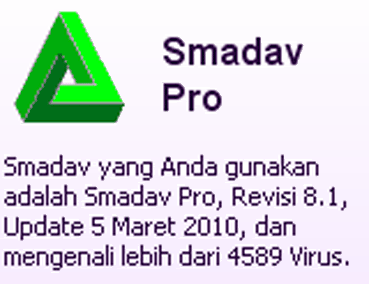
Key Smadav 2010 Rev.8.1 Pro
Key Smadav 2010 Rev.8.1 banyak di cari penggunjung. Komentar yang masuk di shoutbox, Blog M.A dan email menanyakan tentang Key Smadav 2010 Rev.8.1 ini, namun M.A tidak bisa mengabulkan untuk memberikan key M.A pribadi.
Namun jangan kwatir, karena anda dapat menggubah Smadav 2010 Rev.8.1 free anda menjadi Pro dengan Key Smadav 2010 Rev.8.1 berikut ini.
Key Smadav 2010 Rev.8.1 Pro ini adalah key smadav pro personal yang M.A dapat dari sini dan M.A share disini untuk anda semua.
Pengaktipannya sangat mudah dan tidak berbelit-belit.
Cara nya:
1. Buka Smadav 2010 Rev.8.1 anda.
Bagi yang belum memiliki instal Smadav 2010 Rev.8.1 disini
2. Klik Setting
- Pada kotak nama masukkan :<)[/code]
- Key: dikosongkan saja
- Klik Register
Fungsinya adalah untuk menghilangkan tanda bajakan.
Lihat langkah No. 1 dibawah ini
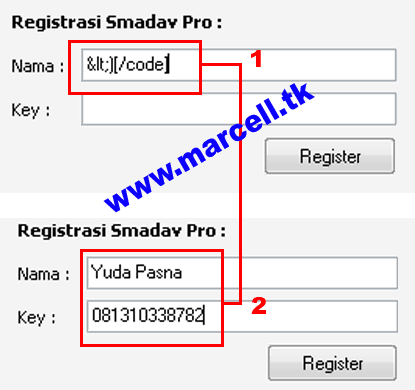
3. Lihat langkah No.2
- Pada kotak nama masukkan : Yuda Pasna
- Key : 081310338782
- Klik : Register
Proses registrasi selesai dan selamat Smadav free anda berubah menjadi Smadav 2010 Rev.8.1 Pro.
tutorial HACK
bagi kalian yang merasa dirinya adalah seorang Lamer(kalo gak tau,keterlaluan) apakah anda sudah merasa punya semua tutorial Hacking? Bila belum mempunyai,saya ingin memberikan alamat dmana dstu semua tutorial Hack disediakan,karena tidak mungkin saya menjelaskannya satu per satu..
cheat game di Facebook
kalian pernah main game Ninja Saga di Facebook? atau game PetSociety? Restaurant City? PetVille? atau lain2nya? rasanya memang tidak mengasyikkan bila kita bermain permainan tersebut tanpa menggunakan cheat.Kalian ingin mencoba cheat nya?Tapi dsni saya tidak akan membahas cheat nya satu persatu karena terlalu bnyak untuk dijelaskan.Kalian bisa melihat dari webnya langsung dsni:
membuat LOGO INDOSIAR dengan Corel Draw
Di sini saya masih akan membuat logo salah satu stasiun televisi swasta Indonesia, yang mungkin program – programnya sering juga Anda tonton yaitu Indosiar.
Langsung saja yuks !
1. Sepertri biasa buat file baru Ctrl+N
lalu membuat sebuah lingkaran menggunakan Ellipse Tool atau tekan F7 usahakan sambil menekanCtrl+Shift supaya bentuknya proposional, di tutorial ini sengaja saya tidak menyebutkan patokan ukuran – ukurannya, Anda bisa memberikan ukuran pada masing – masing objek yang lebih sesuai lagi dengan hati Anda ( kaya yang lg milih pacar aja ya gan hihihi..).
2. Buat persegi panjang dengan menggunakan Rectangle Tool (F6) dan timpakan di lingkaran yang telah kita buat tadi, atur letaknya seperti pada gambar di bawah ini :

2. Tekan Ctrl A pada keyboard untuk menyeleksi semua objek kemudian Trim pada Menu Barklik Arange > Shaping> Trim
Setelah ditrim kamudian hapus persegi panjangnya seperti pada gambar di bawah ini :

Langsung saja yuks !
1. Sepertri biasa buat file baru Ctrl+N
lalu membuat sebuah lingkaran menggunakan Ellipse Tool atau tekan F7 usahakan sambil menekanCtrl+Shift supaya bentuknya proposional, di tutorial ini sengaja saya tidak menyebutkan patokan ukuran – ukurannya, Anda bisa memberikan ukuran pada masing – masing objek yang lebih sesuai lagi dengan hati Anda ( kaya yang lg milih pacar aja ya gan hihihi..).
2. Buat persegi panjang dengan menggunakan Rectangle Tool (F6) dan timpakan di lingkaran yang telah kita buat tadi, atur letaknya seperti pada gambar di bawah ini :
2. Tekan Ctrl A pada keyboard untuk menyeleksi semua objek kemudian Trim
pada Menu Barklik Arange > Shaping> TrimSetelah ditrim kamudian hapus persegi panjangnya seperti pada gambar di bawah ini :
Maka hasilnya :
4. Buat lagi persegi panjang tipis gan seperti kira – kira pada gambar di bawah, kemudian lakukan trim seperti pada langkah sebelumnya.
Setelah ditrim dan dihapus / delete / ditiadakan / dimusnahkan ( opo….hehehe : ) persegi panjangnya maka nanti hasilnya seperti di bawah ini :

5. Kemudian klik kanan pilihBreak Curve Apart ( Ctrl K ) untuk memisahkan masing – masing objek hasil trim / potongan tadi yang masih menyatu, hal ini dilakukan untuk mempermudah pewarnaannya nanti.
6. Sekarang kita duplikat objeknya lakukan Transformations pada Menu Bar klik Arange > Transformation> Posision ( Alt + F7 ), jika kotak dialog Transformations sudah muncul di sebelah kanan pada layar monitor Anda, mari kita klik langkah – langkah seperti yang dilingkari di bawah ini :

7. Kemudian posisikan sehingga menjadi seperti ini :
8. Sekarang kita warnain masing masing objek seperti di bawah ini :
Anda bisa mewarnai semirip mungkin dengan yang aslinya,
9. Setelah memberikan pewarnaan seperti di atas sekarang kita tambahkan Teks Indosiarnya, saya menggunakan Century Gothic Bold, dan yang huruf O nya itu kita bisa membuatnya sendiri dengan 3 lingkaran merah. kemudian atur ukuran dan posisikan seperti pada gambar di bawah.

10. Sekarang kita hilangkan Outline-nya. Caranya Ctrl A untuk memblok seluruh objek klik Fly Over Outlinen-nya pilih None :
11. Buat persegi panjang lagi dan atur letaknya supaya mengelilingi semua objek yang telah kita buat tadi, lalu gunakan Shape Tool untuk menumpulkan siku persegi panjangnya drag salah satu node yang terletak di pojok persegi panjangnya atur arahnya gan. Ilustrasinya Anda bisa melihat gambar di bawah :

Hasil akhirnya akan terlihat seperti di bawah ini :

tutorial photosop text effect
di blog pertama saya ini,saya ingin membagikan bagaimana kita mendesain sebuah text di photosop.Pertama saya akan memberikan cara membuat EFFECT TEXT GOLD:
Pada tutorial TEXT Effect kali ini kita akan membuat Efek Gold sehingga teks terkesan seperti terbuat dari emas..
Wah jadi penambang EMAS $_$ di photoshop ?? ... susah gak?
tenang saja dengan mengikuti tutorial ini maka anda akan menjadi pembuat emas batangan dengan GAMPANG MUDAH dan CEPAT
Langkah-Langkahnya:
1. Buka Photoshop dan buat lembar kerja baru (CTRL + N) dengan ukuran 400 x 160pixel, OK
2. Ketik Text dengan Text Tool
disini saya mengetikkan
ILMUGRAFIS
dengan parameter text:
Times New Roman
Bold
ukuran: 45pt
Warna: #885f18
hasilnya:

Nah kita sudah mendapat golden teks.... kok cuma gini?
hehehe blm jadi kok , cuma bercanda ^_^V tenang mari kita lanjutkan
3. Saatnya memberi
Drop Shadow

Inner Shadow

Inner Glow

Bevel and Emboss

Gradient Overlay

Pattern Overlay
untuk hasi lebih maksimal gunakan ROCK PATTERN

4. Nah selesai jadinya kira kira seperti ini:

tambahkan background biar terkesan lebih gold dan cantik
disini saya menambahkan Texture Woods yang bisa didownload juga di ilmugrafis
untuk download harus REGISTER dulu ya... di ilmugrafis.org ^_^V
>> go to ilmuGRAFIS.ORG download di menu DOWNLOAD >> TEXTURE (wajib registrasi / login dulu)
Hasilnya:

GOLDEN TEXT by Johan IG
Tutorial Photohop ini diarsipkan di ilmugrafis dalam kategori Teks Effect
Selamat berkarya Salam Grafis,
SEMOGA BERMANFAAT
Wah jadi penambang EMAS $_$ di photoshop ?? ... susah gak?
tenang saja dengan mengikuti tutorial ini maka anda akan menjadi pembuat emas batangan dengan GAMPANG MUDAH dan CEPAT
Langkah-Langkahnya:
1. Buka Photoshop dan buat lembar kerja baru (CTRL + N) dengan ukuran 400 x 160pixel, OK
2. Ketik Text dengan Text Tool
disini saya mengetikkan
ILMUGRAFIS
dengan parameter text:
Times New Roman
Bold
ukuran: 45pt
Warna: #885f18
hasilnya:
Nah kita sudah mendapat golden teks.... kok cuma gini?
hehehe blm jadi kok , cuma bercanda ^_^V tenang mari kita lanjutkan
3. Saatnya memberi
Drop Shadow
Inner Shadow
Inner Glow
Bevel and Emboss
Gradient Overlay
Pattern Overlay
untuk hasi lebih maksimal gunakan ROCK PATTERN
4. Nah selesai jadinya kira kira seperti ini:
tambahkan background biar terkesan lebih gold dan cantik
disini saya menambahkan Texture Woods yang bisa didownload juga di ilmugrafis
untuk download harus REGISTER dulu ya... di ilmugrafis.org ^_^V
>> go to ilmuGRAFIS.ORG download di menu DOWNLOAD >> TEXTURE (wajib registrasi / login dulu)
Hasilnya:
GOLDEN TEXT by Johan IG
Tutorial Photohop ini diarsipkan di ilmugrafis dalam kategori Teks Effect
Selamat berkarya Salam Grafis,
SEMOGA BERMANFAAT
Langganan:
Postingan (Atom)